.jpg)
はじめに
Amazonやサーバーなどの月次の領収書管理に毎月1回とは言え、10分近くかかっています。
それをAI使って、完全自動化したい!
と、思い立って、色々試して、失敗した話を未来の自分のために残す。
決まった作業をAIにさせたかった

010コーヒー
毎月決まった日に、Amazonやサーバーに支払った領収書を、経理にメールで送りたいわけです。
「それぐらいちゃっちゃと終わらせろよ」という諫言が耳に刺さってきますが、無視して続けます。
これが地味に面倒なのですよ。
- それぞれのサイトに移動して、
- それぞれの場所から
- 領収書をそれぞれダウンロードする
- それをメールに添付して
- 送信する
月に1回とはいえ、毎月決まったムーブ(かつ、ミスると面倒)なので、AIにやってもらおうとしました。
ただ…

AIさん
AIでは直接実装できません。
010コーヒー
ええ…
こんな感じで即答NGでした。
どうやらログインが必要なアカウントへのログインと、そこからダウンロードなどは難しいようです。
代替案として、Google Apps Script(無料)というものを提示してきた。
代替案:Google Apps Script
AIさん
ご存じないあなたのために要約しますと…
010コーヒー
なるほどわからん。
自動化の設計図:手作業をコードに置き換える
010コーヒー
…とはいえ、分からなくてもAIさんに聞きつつ、できることをやっていこう。
自分を奮い立たせ、以下の手順を行いました。
- PCでの準備
- GASの設定
- 実行
- 実行の自動化
こんな感じです。
それぞれ解説します。
PCでの準備
現状、AIサイドではログインやダウンロードが厳しいとのことなので、ここを人力で行います。
領収書をダウンロードし、「26年〇月領収書」などと名付けたGoogle Driveフォルダへ保存していきます。
GASの設定
指定したフォルダ内に新しいPDFがあれば、それを自動で検知させます。
コードはこんな感じ。
function sendMonthlyReceipts() {
// ===== 設定 =====
const FOLDER_ID = “YOUR_FOLDER_ID_HERE”; // ステップ2でコピーしたフォルダID
const RECIPIENT_EMAIL = “company@example.com”; // 会社のメールアドレス
const now = new Date();
const year = now.getFullYear();
const month = String(now.getMonth() + 1).padStart(2, ‘0’);
const SUBJECT = year + “年” + month + “月の領収書”;
const MESSAGE = “いつもお疲れ様です。\n\n毎月の領収書をお送りします。\n下記ファイルをご確認ください。\n\n—\n本メールは自動送信です。”;
try {
// フォルダ取得
const folder = DriveApp.getFolderById(FOLDER_ID);
const files = folder.getFiles();
// ファイルを配列に格納
const attachments = [];
let fileCount = 0;
while (files.hasNext()) {
const file = files.next();
attachments.push(file.getBlob());
fileCount++;
}
// ファイルがない場合はスキップ
if (attachments.length === 0) {
Logger.log(“⚠️ ファイルが見つかりません”);
return;
}
// メール送信
GmailApp.sendEmail(
RECIPIENT_EMAIL,
SUBJECT,
MESSAGE,
{ attachments: attachments }
);
Logger.log(“✓ メール送信完了”);
Logger.log(” 送信先:” + RECIPIENT_EMAIL);
Logger.log(” 件名:” + SUBJECT);
Logger.log(” 添付ファイル数:” + fileCount);
} catch (e) {
Logger.log(“❌ エラーが発生しました:” + e.toString());
}
}
AIさん
実行前に、以下は置き換えを行ってくださいね。
・YOUR_FOLDER_ID_HERE → Google Drive のフォルダID
・company@example.com → 会社のメールアドレス
実行

いざ実行!…と思って、上部の「実行」ボタンを押下したくても、グレーアウトしていて押せませんでした。
AIさん
「実行」ボタンを押下する前に、Google Apps Script プロジェクトを Google Drive に保存する必要があります。
010コーヒー
それ、僕が見つけたんだからね…(肝心なところはスルーするから困るぜ)
Ctrl+S、もしくはフロッピーディスク型のボタンを押下して、いったん保存しましょう。
そうすれば実行できるはず。
実行結果は画面下部に表示されるはずです。
実行の自動化
ここが上手くできなかったところです。
画面左側の時計マークをクリックすると、以下のような画面に移動します。
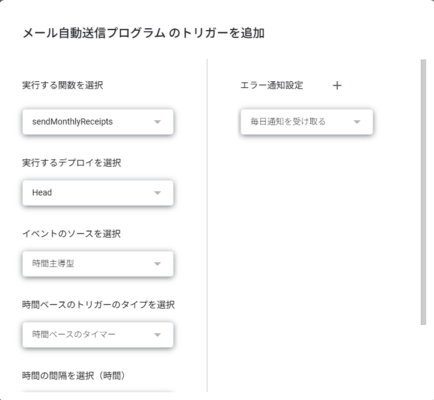
イメージとしては、「イベントのソースを選択」で、「カレンダーから」というものがあるので、そちらを選び、「カレンダーの詳細を入力」と出るので、そこにGoogleカレンダーのメアドをいれたら完了!
…というイメージなのですが、なぜかこれで完了できず、
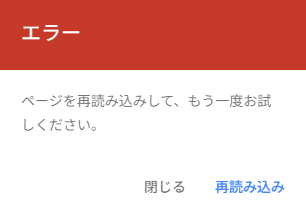
上記のようなエラーとなってしまいます。
010コーヒー
再読み込みしてもできない…
※「時間ベース」のトリガータイプを選び、「1日」「午前〇時~〇時」などであれば、確定できました。カレンダー連携には、なにかプログラムが不足している?
実際に運用してみて感じたこと
010コーヒー
現状このような感じなので、まだ自動化というわけにはいきませんが、もう少し頑張ればいいところまでいけそうです。
各サイトから領収書を落とし、そのまま「領収書フォルダ」へドラッグ&ドロップする。
作業はそれだけです。あとはGASが、誰にも気づかれない速さで、淡々とメールを送り届けてくれます。
「AIで全てを自動化する」という当初の目的は果たせませんでした。
しかし、AIという相談相手がいたからこそ、GASという便利な道具に辿り着けました。
まとめ
一度仕組みを構築してしまえば、それは自分だけの小さな相棒として働き続けてくれます。
もし、あなたが毎月のルーティンに数分を奪われているのなら、一度試してみてはいかがでしょうか。
010コーヒー
自動化ではなく「遠隔操作」だけど、こういうアイテムも紹介してます。