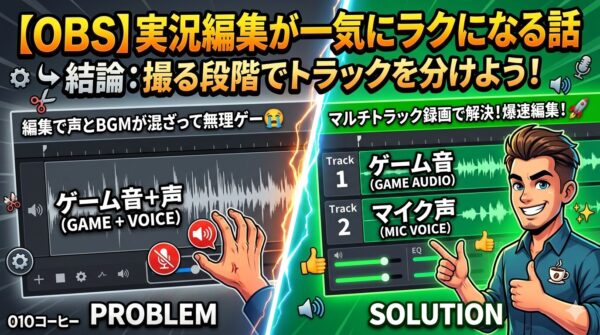
【結論】録画の時点でトラックを分けよう

010コーヒー
みなさん実況動画の編集の「声」と「BGM」の切り分けで悩んでいませんか?
私は悩んでおります。以下の画像をご覧ください。
ゲーム音とマイク音を1トラックにまとめて録ってしまうと、編集で「声だけ大きく」「BGMだけ小さく」がとてもやりづらくなります。(実話熱弁)
OBSのマルチトラック録画を使えば、録画ファイルの中でゲーム音とマイク音を別トラックに保存できるので、あとは編集ソフトで個別に音量やEQを調整するだけで済みます。
010コーヒー
この記事を書くまで知らなかった…
録画後に音量調整で苦労する理由
まぁわかりきっているのですが、編集で困る理由は以下のものです。
- 1トラックにゲーム音+声が混ざっていると、「声の帯域だけを持ち上げる」と同時に、同じ帯域のBGMや効果音まで持ち上がってしまう。
- コンプレッサーやEQをかけても、素材そのものが「全部入り」なので、根本的な分離はできず、「これ以上いじると音が変になる…」という限界がすぐ来る。
「編集でなんとかする」のではなく、「録る時点で分けておく」ほうが、後工程が圧倒的に楽になります。
ちなみに、音声の最適化については過去に記事を書いていますので、参考にどうぞ。
OBSの設定でトラックを分けて出力する(ここがキモ)
OBSは、1回の録画で「ゲーム音のトラック」「マイク音のトラック」など複数の音声トラックを同時に記録できる機能(マルチトラック録画)を持っています(知らなかった)。
やることは大きく分けて「録画設定で複数トラックを有効化」と「各トラックに何を入れるか割り当て」の2つだけです。
1. 出力モードと録画フォーマットを設定
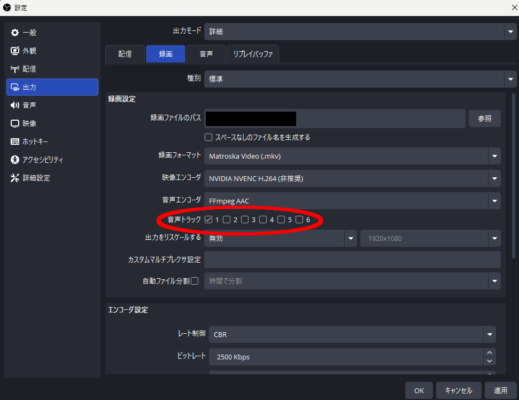
- OBS右下の「設定」を開く。
- 左メニューから「出力」を選び、「出力モード」を「詳細」に変更。
- 「録画」タブを開き、「録画フォーマット」を
mkvもしくはHybrid MP4など、マルチトラック対応の形式にする。- 公式や多くの記事で、安定性の面から
mkvが推奨されています。(010ラボではずっとmkvでした)
- 公式や多くの記事で、安定性の面から
- 「音声トラック」のチェックボックスで、使いたいトラック(例:1と2)にチェックを入れる。
ここまでで、「この録画では音声トラック1と2を使うよ」という宣言ができました。
2. どのトラックに何の音を入れるか決める
次に、「トラック1にはゲーム音声」「トラック2にはマイクだけ」といった対応を決めます。
- 【ここが分かりにくいかも】OBSのメイン画面で、音声ミキサーの「…」や歯車アイコンから「オーディオの詳細プロパティ」を開く。(うちのOBSのバージョンだと歯車だった)
- 各音声ソース(デスクトップ音声=ゲーム音、マイク)ごとに「トラック1〜6」のチェックを設定します。
- 例:
- デスクトップ音声(「PCからの音」になってる場合あり):トラック1にチェック(ゲーム音声用)、トラック2はオフ。
- マイク:トラック2にチェック(1は外し、2はマイク専用に)。
- 例:
このようにしておくと、
- トラック1:配信・確認用の「ゲーム音のみ」
- トラック2:編集用の「マイク音声だけ」
といった形で1回の録画に同梱されます。
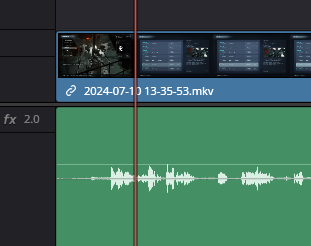
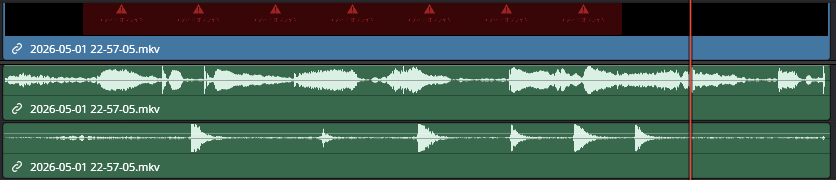
それをDaVinci Resolveで開くと以下のようになっているはず。
010コーヒー
こうなれば、兄貴たちはもう大丈夫だな?
3. テスト録画で動作確認
- 数十秒だけテスト録画して、動画ファイルを再生できるプレーヤーや編集ソフトに読み込んでみましょう。
- 対応したソフトで開くと、「音声トラック1」「音声トラック2」といった形で、別々のトラックが選べたり、タイムライン上に複数トラックとして表示されます。
ここまでできれば、「録画の段階でゲーム音と声を分けておく」という目的は達成。


 ポチップ
ポチップ
あとは編集ソフトで音声を大きくするだけ
マルチトラックで録っておけば、編集ソフト側では以下のようなシンプルな作業になります。
- タイムラインに「マイク専用トラック」「ゲーム音専用トラック」を別々に配置。(ファイルを読み込めば、音声トラックが自動的に個別で配置されるはず)
- マイクのトラック:フェーダーで音量を上げたり、EQやコンプレッサーで声を聞き取りやすく調整したり。
- ゲーム音のトラック:声が聞きやすくなるように音量を少し下げるだけでもかなり効果的です。
「録画後に1トラックから無理やり声を救出する」より、
「録画時にマイクとゲーム音を分けておいて、編集で微調整する」ほうが、時間も音質も圧倒的にタイパが良くなります。
010コーヒー
良き実況動画ライフを!
AIさん
もちろん、オーディオインターフェースやマイクが無いといけませんよ。以下のリンクは比較的安価でおすすめです。
当ブログが使用しているガジェットについては、下記の記事をご覧ください。
 ポチップ
ポチップ
 ポチップ
ポチップ
※Amazonアソシエイトとして、当サイトは適格販売により収入を得ています