
010コーヒー
前回は左手デバイスのKB16で動画編集のスピードを上げる記事を書きました。
皆さん、左手デバイス使ってますか。
私も昨年10月ごろにKB16というおしゃれでかわいいデバイスを導入し、その有能っぷりに魅了されたひとりです。
とにかく便利。
よく使う「J」「K」「L」(※)とか、上下の矢印キーを左手にまとめて置いておけるだけでも最高。
…なのですが、「Ctrl+z」(取り消し)とか「Shift+Ctrl+z」(やり直し)のショートカットキーもアホほど押下している。
これも地味に面倒になってきた。
010コーヒー
これも1キーでよくない?
ということで、今回は左手デバイスのキーに「複数のキー操作をひとまとめにする」記事です。
手順:前半
1.KB16をUSB接続
これはさすがに大丈夫でしょうね?認識しないとかあったら教えてください。多分接続すれば認識するはず。
2.VIAを開く
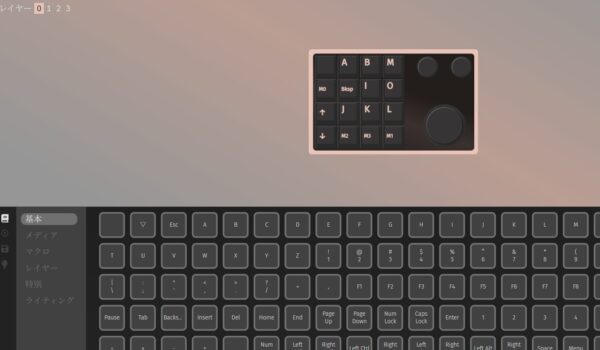
- 自動認識される(はず)
- 「マクロ」から「M0」「M1」などのマクロキーを割り当てる
3.マクロを作る(ここが核心)
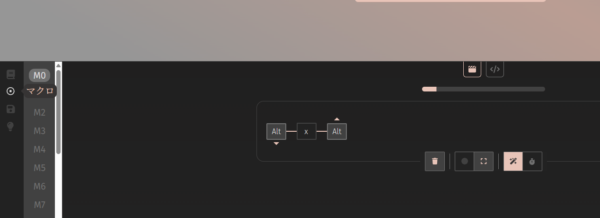
- 左端の「マクロ」を押下。(画像参照)
- その隣に表示される「M(数字)」を選択。
- 右側の入力欄でキー入力を登録
010コーヒー
「マクロ」って聞くと、専門知識か…と気圧されますが、これだけなのでラクチン!
具体例
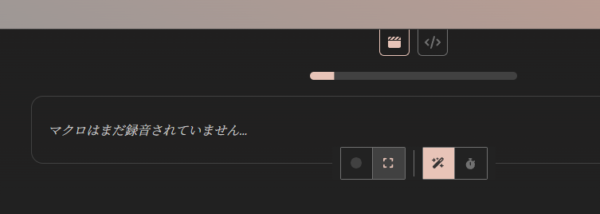
上記のような画面で、実際にキー入力を「録画」する感覚で設定していく。
そのためには全画面表示にする必要があります。(画像の四角形を押下)
「離す」動作まで記録されるあたりちょっとコツがあるので、以下に入力例を記載します。
Undo(Ctrl+Z)
入力順:
- Ctrl(押す)
- Z(押す)
- Z(離す)
- Ctrl(離す)
→ これで完成

AIさん
これで1キーで「戻る専用ボタン」が完成です。
Redo(Shift+Ctrl+Z)
入力順:
- Ctrl(押す)
- Shift(押す)
- Z(押す)
- Z(離す)
- Shift(離す)
- Ctrl(離す)
→ これで完成
010コーヒー
Ctrl+Z → Shift+Ctrl+Z を連打する人ほど恩恵がデカいです。
手順:後半
4.キーへ割り当てる
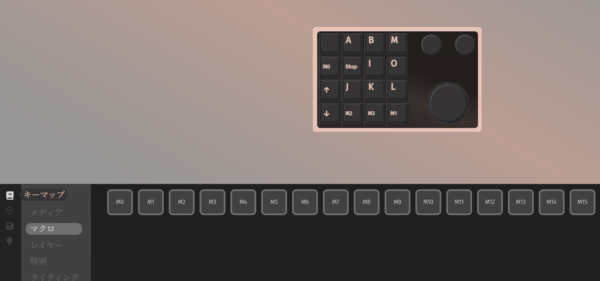
- キーマップ画面に戻り、「マクロ」を選択。
- 割り当てたいキーをクリック
- 「M0」とか「M1」とかが並んでいるので、設定したキーを割り当てていく。
以上です。
010コーヒー
簡単~♪
Ctrl+Zを“押す作業”から解放された
KB16=キーが少ない小型キーボードでは?

正直に言うと、私も最初はこう思っていました。
よく使う「J / K / L」や「I / O」を左手に集めるだけでも、確かに効率は上がります。
それだけでも十分価値はある。
でも、ショートカットキーをまとめていくと、さらにスピードが上がる感じがします。
複合キーは地味に面倒です。
- 指が絡む。
- 一瞬だけ思考が止まる。
- 右手が微妙に動く。
でもそれを1キーにまとめた瞬間、
KB16はただのミニキーボードから「複合ショートカット専用兵器」に変わります。
- Undoが指一発。
- Redoもワンボタン。
この“思考を止めない環境”が、作業スピードを底上げしてくれるはず。
コスパの話
相場
左手デバイスは2〜3万円が相場ではないでしょうか?(TourBoxが2.5万くらい?)
その中でKB16は1万円前後。
この価格で、
- 複合ショートカットの物理化
- ブラウザだけで設定完結
- 専用Undoボタンの誕生
ここまでできる。
この価格でUndoとRedoなどまで指1つで操作できるなら、コスパはかなり高いと感じます。
KB16の質感や基本アサインについては前回の記事で詳しく書いているので、まだ読んでいない方はそちらもどうぞ。
難しいことは、いらない
今回やったことはシンプルです。
- JSON不要
- ソフトのインストール不要
- ブラウザだけで完結
そしてまずやるべきは、たった1つ。
Ctrl+Zを作ること。
010コーヒー
これだけで「KB16を買った価値」がさらに上がるはず!
1つ作れたら、あとはお好きなように。
AIさん
そしてその先は「QMK Keycode」が控えています。
KB16は、まだまだ化けます。

システムさん
4000円程度でも試せる安価なものもあるので、ここから入っていってもよいかと。
補足
著者はWindowsユーザーですので、Windows準拠でお話しておりますが、MACでもCtrlをCommandに置き換えれば大丈夫?かな?
.jpg)