10年前くらいか…
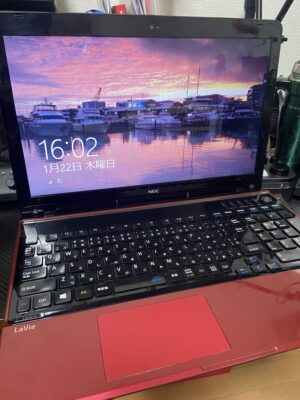
過去に購入したNECのLavieGというノートPCが、倉庫から出てきた。
バッテリーが劣化しており、電源ケーブルを差した状態でないと使用できない。
さらには起動や挙動ももっさりしすぎており、実用に耐えない状態だった。
「廃棄か…」と思ったが、モニターは15.6インチとデカい、光学ドライブ搭載ということもあり、何かしら使えないかと考えていた。
すると、OSをLinuxに変えると軽くなるかも、という記事を見かけた。
ダメもとで搭載したところ、立ち上がりは早くなったが、
その過程があまりに複雑怪奇だったので、同じ悩みを抱える同輩のためにも、ここにその道程を記しておく。

010コーヒー
自作PCもやったし、「OSの変更くらい余裕っしょ」と思っていたけど、全然余裕じゃなかった…とりあえずSDカードでやるのはおすすめしない…
なぜLinuxにしたか
上述の通り、PCの起動がもっさりしていたので、軽快に動作させたかったから。
また、以前別のノートCPで「ChromeBook化」をした際には、あまり良い印象が無かったので、それ以外の選択肢を探していたという事もある。
非検体ノートPCのスペック
スペックは以下の通り。
| 項目 | スペック | Linux適正 |
|---|---|---|
| メーカー/型番 | NEC/Lavie G PC-GN243TTA2 | |
| CPU | i3-4000M | ◎問題なし |
| RAM | 8GB | ○快適 |
| OS | Win8.1 | △全消去OK |
| その他 | 15.6インチ(WXGA (1366×768))モニタ、光学ドライブ搭載、バッテリー劣化 |
010コーヒー
型番で調べるとメモリが4GBのモデルっぽいから、カスタマイズしてもらっていたのかもしれない。
SDカードでインストールメディア作成【非推奨】
まずは目的とするOSをノートPCに入れ込むための記憶メディアが必要です。手元にはUSBメモリがあったのですが、フォーマットしたくなかったので、もうひとつ手元にあった「8GBのSDHCカード」を使いました。AIはそれでもいいといいましたが、おすすめしません。

AIさん
Rufusの詳細Legacy設定うんぬんかんぬんをすればSDカードでも…
010コーヒー
お前のその言葉を信じて時間と脳みそを浪費したんだよ!!

システムさん
何度も言いますが、SDカードじゃなくて、USBメモリがおすすめです。(今回は無理矢理SDカードで目的を達成しました)
どのLinuxがおすすめなの?
そもそもLinuxって?
これも初心者には関門です。「Linux」の名前は聞いたことがあったので、それの最新・安定バージョンをダウンロードしてやれば一発、とか思っていましたが、軽挙でした。
実際には「Linux」というのは規格のコアの名前で、無数にあるように見える「Linux」は、そのコアを基に生み出されたもののようです。
010コーヒー
勉強になりました。が、素人にはその選ぶ敷居が高いぜ…
どのLinuxがよいのか?
これは一概には言えないようです。それこそ世界の有志がたくさんのバリエーションを生み出しているので、私のような素人には断言できかねます。
ここでは私が比較検討したものを表にして示すにとどめます。
| 名前 | 特徴 | 今回のPCへの適正 |
|---|---|---|
| Linux Mint Xfce 版【今回採用】 | 動作が非常に軽い。古いPCやスペックの低いPCでもサクサク動く。 | ◎ |
| Linux Mint Cinnamon版 | 最新のPC向け。リッチな見た目と多機能さが特徴。 | 〇 |
| Linux Mint MATE版 | 伝統的で安定した操作感。CinnamonとXfceの中間的な位置づけ。 | 〇 |
| Pop!_OS(ポップ・オーエス) | クリエイターやエンジニア向け。マルチタスク、グラフィックに強い、 | △ |
| open.Yellow.os | 日本のユーザーが、迷わず快適に使えることに特化。日本語環境が最初から用意されている。 | ◎ |
ダウンロード
好ましいLinuxを見つけたら、ダウンロードです。…が、どうやらファイルが怪しくないかなど、データのチェックが推奨されているようです。
私は以下の手順でチェックを行いました。
- Linux MintのISOをミラーサイトからダウンロード(山形大学様ありがとうございます)
- SHA256チェックサムでファイル改ざん・破損確認
このチェックもコマンドプロンプトを利用したりと、なかなか骨が折れました。
詳細が気になる方はコメントください。(AIに聞けばコマンドを教えてくれますが、そもそもどう聞けばいいのかがわからん…)
結果、64桁の文字列が一致していたので、安全とのことでした。
記憶メディアをインストールメディアにする
さあ、じゃあインストールしたデータをSDカード(USBメモリ)にコピペして、PCに差して起動じゃ!…とはいきません。
インストールメディアなるものが必要になります。手順は以下の通りです。
- SDカード(USBメモリ)を母艦PCに差しておく(データはバックアップしておくこと)。
- Balena Etcherなるソフトをダウンロード、解答しておく。
- Balena EtcherでSDカードに書き込み。
- 「Flash from file」→Linux Mint Xfce ISO選択
- 「Select target」→8GB SDカード選択
- 「Flash!」クリックでしばし待つ。⇒インストールメディア完成。
おそらくSDカード(USBメモリ)の中身は消えてしまうので、バックアップ必須です。
ハマりポイント①:BIOS設定(InsydeH20)
さて、インストールメディアが用意できたので、あとは対象のPCのBIOSを起動して、こいつを選択すれば、晴れてLinuxデビューです。
意気揚々と起動したところ、またしても躓きました。
BIOSメニューに、「SDカード」なる項目がないのです。
あるのは
- HDD
- CD/DVD
- USB Memory
- USB HDD
- USB FDD
- Network
の6種類でした。F6キーで優先度をいじっても、結局もともとのWindowsが立ち上がってしまいます。
ここで素直にUSBメモリで再度インストールメディアを作成しておけばよかったのですが、盲目的にAIの言う事を信じてしまっていた愚かな私は、すべての項目を試しました。
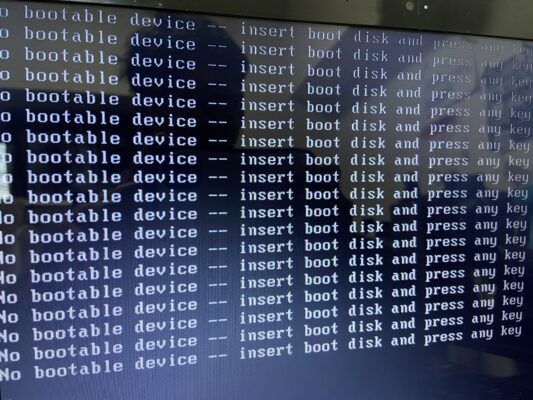
それでもLinuxで起動しません。
AIがISOイメージ書き込み方法に難があったのでは…的な事を言ってきたり、やっぱりUSBメモリを用意しろと言ってきたり、苦悩の時間が続きます…。
AIさん
balenaEtcherではなく、Rufusでメディアを作成することで、古いBIOSで確実に動く詳細設定ができる可能性が…
010コーヒー
いやいや!最初から言ってくれ!…ていうか、安易に色々なソフトをお勧めしないでくれ!(涙目)
冷静になってみると、Windowsで立ち上げた後、SDカードを認識していないことが分かりました。(エクスプローラーの「デバイスとドライブ」に表示がない)
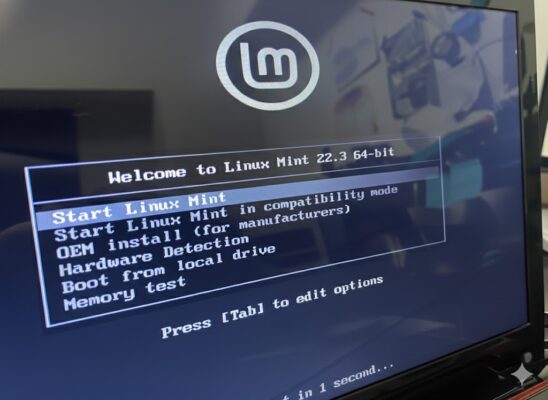
なので、ダメもとでUSBのSDカードリーダーをノートPCに差して、そこにこのSDカードをぶち込み、起動してみたところ…
010コーヒー
きたー!!!
AIさん
USB SDリーダーでLavie G内蔵リーダー故障を回避した素晴らしい診断でした。
010コーヒー
…あぁそうですか…
ともあれ無事に起動できました。
010コーヒー
私を救ってくれたBUFFALOのマルチカードリーダー君です。買ってあげてください。
ハマりポイント②:OSをCドライブに入れ込む時…
起動が出来たら、デスクトップには「Install Linux Mint」というアイコンがあるはずです。
以下に手順を残します。
- アイコンクリック →インストーラ起動
- **言語「日本語」**選択 →「続ける」
- キーボード「Japanese」 →「続ける」
- マルチメディアコーデックチェック(動画再生用) →「続ける」
- **「ディスク全体を削除してインストール」**選択 →「今インストール」(ここでWindows完全消去) →「続ける」
- タイムゾーン「Asia/Tokyo」 →「続ける」
- ユーザー作成:名前・PC名・パスワード設定 →「続ける」
- 進捗バー待機(10-20分)
…ですが、20分経っても画面が暗転したままです。
電源ランプは点灯しており、HDDアクセスランプは点滅なので、シャットダウンされたわけではなさそうです。
もう10分待ちますが、画面は暗いまま…
010コーヒー
な、なにが起きているんだ…
なぜかファンの音もしないので、何か処理をしている訳でもなさそうです。
恐る恐るキーを触ってみると、普通に画面が戻り、何事もなく処理が完了していました。
結論スクリーンセーバーで画面が暗転していただけだったようです。アホなのは確かですが、でも設定も何もしていない状態でスクリーンセーバーは起動するのかよ…と言わせてくれ。
ハマりポイント③:Wi-Fi接続設定(結構地獄)
さあ新しいOSをSDカードリーダーをプラプラさせないでも起動できるようになったぞ!
色々ソフトをダウンロードして…と、ここでもまた躓きました…。
010コーヒー
何回躓くんだ…
なんと、ネットに繋がっていないのです。Windowsの時点ではWiFiに繋がっていたのに、
画面右下のアイコンは「Ethernet未接続」の文字が…
AIさん
右下にWi-Fiアイコンが表示されない問題
ターミナルで「nm-applet &」実行でアイコン出現
「パネル→項目追加→ネットワーク接続」で恒久解決
010コーヒー
いや人間に分かる言葉で教えてくれよAIよ…
AI曰く、コマンドでなんかすればできるようになるよ的なことを言い出しましたが、ここで私の力は尽きました。
この後、LANケーブル接続でなんとかなったのですが、それもひと悶着あったので、それは別記事で…。
ほんと、Linux界隈のアニキたちは、みんなこれやってるのか?