私はありがたいことに、010ラボ以外にも、いくつかサイト運営を任せていただいている。
その中には法人のコーポレートサイトも含まれており、サイトの情報解析のためにGoogleアナリティクスを使うことも多い。

勤勉な方はしっかりと分析をされていることでしょう。
しかし!

Googleアナリティクスって、どこをどう見ればいいのか分かりにくい…

わざわざ別のサイトに見に行かないといけないのが面倒。
…というような、私と同類のあなたたちもいるはず!
実は、Wordpressのダッシュボードに、Googleアナリティクスを埋め込めるのだ!
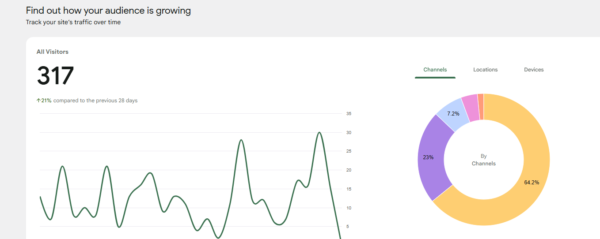
これが非常に便利なので、今回は我が010ラボにも導入してみたいと思う。
「解析の迷子」を卒業する
Googleアナリティクス(GA4)は、深掘りすれば際限なくデータが出てくる素晴らしいツールです。
しかし、日々の執筆において本当に必要なのは、深い分析よりも「今、何が起きているか」という直感的な把握ではないでしょうか。
別サイトで「ダッシュボードの内包化」はできているので、今回は我が010ラボを使って、導入の具体的な方法を追っていきます。
これができれば、
- サイトを開く
- 記事を書く
- そのついでにサイトの状況をチェックする
というシームレスな体験ができるようになります。
導入の選択肢と、選んだ結論
WordPressにアナリティクスを統合する手段はいくつかありますが、私は今回も「Site Kit by Google」を選択しました。
なぜ Site Kit なのか
Google純正のプラグインであるという安心感はもちろんですが、何より「ダッシュボードの最上部に、余計な装飾なく数字が並ぶ」という潔さが、こちらの考えに合致したからです。
実はこれ以前に、MonsterInsightsという分析ツールを入れていたのですが、ちょっと詳細過ぎて見にくさを感じていました。


010コーヒー
MonsterInsightsについても記事を書いていますので、参考にされてください。

構築のステップ:5分で終わる情報の集約
設定自体は驚くほどシンプルです。すでにGA4の設定が済んでいるのであれば、接続作業は数分で完了します。
010コーヒー
アナリティクスの設定は、それはそれで面倒なのでここでは割愛します。(頑張って!)
手順1:プラグインのインストール
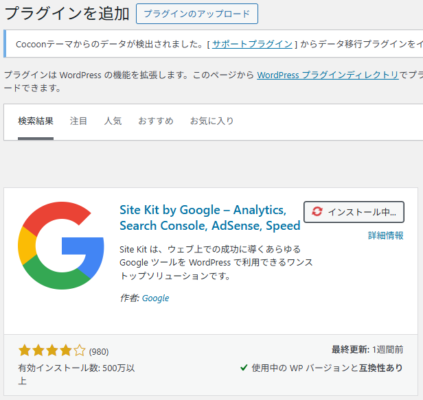
WordPressの管理画面から「プラグイン」へ移動し、「プラグインを追加」から「Site Kit by Google」を検索し、インストール⇒有効化します。
手順2:Googleアカウントとの連携
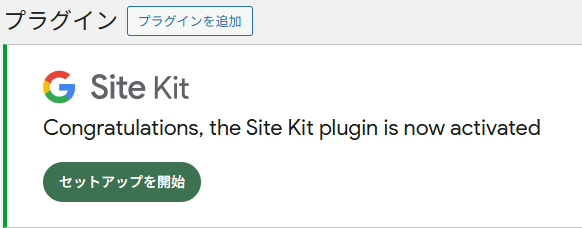
「セットアップを開始」から、解析に使用しているGoogleアカウントでログインします。
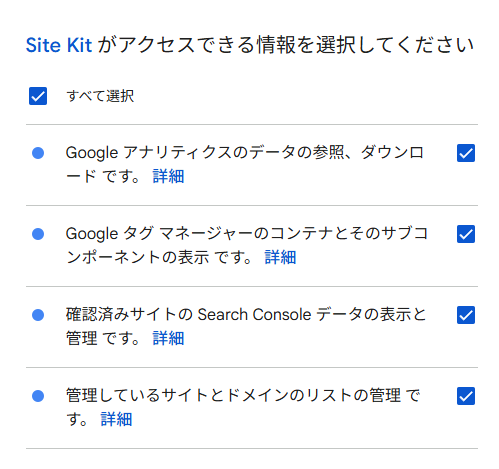
この際、複数の権限許可を求められます。
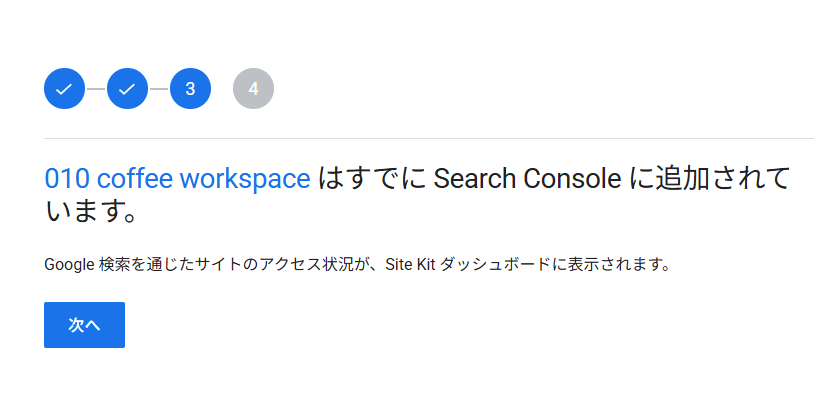
次に、以下のような画面に遷移します。当ブログはアナリティクスの設定が完了していたので「次へ」を押すだけで進めましたが、アナリティクスでの設定が終わっていない場合、ここで少し設定をしないといけなくなるのでしょう。
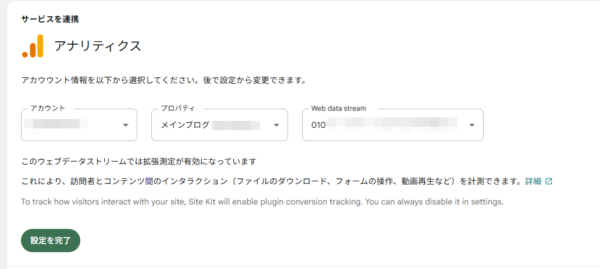
手順3:ダッシュボードで表示できるように許可
「ダッシュボードで見れるようにしてよい?」みたいな感じで聞かれるので、許可します。
すると、ダッシュボードの左メニューバーに「Site Kit」という項目が出てきているはずです。
そこを押せば、情報にアクセスできます。
ただし、「オーディエンスの成長を測定」という項目は、おそらくプラグイン導入後から集計が始まるようなので、以下のように表示されます。

010コーヒー
その下に分析が表示されるので、問題ないかと。
視界が変われば、思考の質が変わる
どうでしたでしょうか?意外に簡単ですよね?
これまでは「さあ、解析画面を開くぞ」という小さな決意が必要でしたが、今はダッシュボードに内蔵されています。
この記事が伸びているから、関連する内容を深掘りしよう
昨日は意外なルートからの流入があったな
そんな気づきが、ダッシュボードを開くだけで、自然と湧いてくるのではないでしょうか?
ツールを自分の動線に従わせる。
この小さな変更が、長くブログを続けるための秘訣でしょう。
010コーヒー
そして思いついたアイディアは速攻で付箋に控えておきましょう!絶対に忘れるから!!(経験者談)
まとめ
いちいち別タブでアナリティクスを開く「数分」を削ること。
それは単なる時短ではなく、「思考のスイッチを切り替える回数」を減らすという贅沢な効率化だと思います。
もし、あなたが解析ツールの迷宮で時間を溶かしているのなら、その入り口をWordPressのダッシュボードに埋め込んでみてはいかがでしょうか。

AIさん
【AIさんのお言葉】
まずはプラグインを検索し、Googleアカウントとの連携を試してみてください。驚くほど簡単に、あなたの書斎に「窓」が一つ増えるはずです。
.jpg)