
010コーヒー
友達とマインクラフトの「OneBlock(ワンブロック)」をマルチで遊びたい!
そう思うたびに、サーバーの導入方法を調べてみたのですが、レンタルサーバーは予算的に厳しい……。
かといって無料のレンタルサーバーは定期的なログインが必要で、「久々に遊ぼうとしたらアクセス期間切れでワールドが消えていた」という絶望を何度も味わってきました。(たぶん数百時間溶かしている)
それなら「自分のPCにサーバーを立てて、そこに友達を招待すればいいのでは!?」と思い立ち、実際に環境を構築してみました。
ルーターのポート開放や設定など結構苦戦したので、同じように「お金をかけずに、消えないOneBlock(マイクラ)サーバーを作りたい!」という方のために手順を分かりやすくまとめました。
【比較】サーバーの違い
まずはざっくりと、今回紹介する方法のメリット・デメリットをまとめます。
| 項目 | 自宅PCサーバー (ローカル) | 無料レンタルサーバー | 有料レンタルサーバー |
|---|---|---|---|
| 費用 | 完全無料 | 無料(制限アリ) | 月額数百円〜 |
| ワールド消失 | なし(PCにある限り安全) | あり(定期的なアクセスが必要。時間経過で削除) | なし |
| 構築の難易度 | やや難(ポート開放等が必要) | 簡単 | 簡単 |
| パソコンの負担 | ホスト(自分)のPCスペック依存 | サーバー側のマシン | サーバー側のマシン |
ポート開放などの初期設定で少し苦戦しますが、一度構築してしまえばデータが勝手に消える心配がなく、完全無料で遊べます!
010コーヒー
「ポート開放」で二の足を踏んでいたけど、AIに聞けばできるはず!と意気込んでやってみました。
やり方
ステップ1:OneBlockのマップファイルをダウンロード
まずは遊ぶための「OneBlock」配布マップを入手します。
- OneBlockの配布サイトからファイルをダウンロードします。
- シングルプレイで遊ぶ場合は、マイクラの保存フォルダ(
saves)に解凍したデータをコピペするだけで遊べます。 - 【ポイント】 万が一ワールドデータが破損したときのために、ダウンロードした元のZIPファイル(または初期状態のフォルダ)はバックアップ用として保存しておきましょう。
この時まで知りませんでしたが、「OneBlock」といっても色々あるのですね。
マイクラ公式の有料のものもあるようでしたが、今回我々は「IJAMinecraft」という方のMAPを使わせていただきました。
【IJAMinecraft】 OneBlock (Minecraft 26.1)
ステップ2:マルチプレイ用サーバーの立ち上げ
みんなで遊ぶために、自分のPC内にマルチ用のサーバーを構築します。
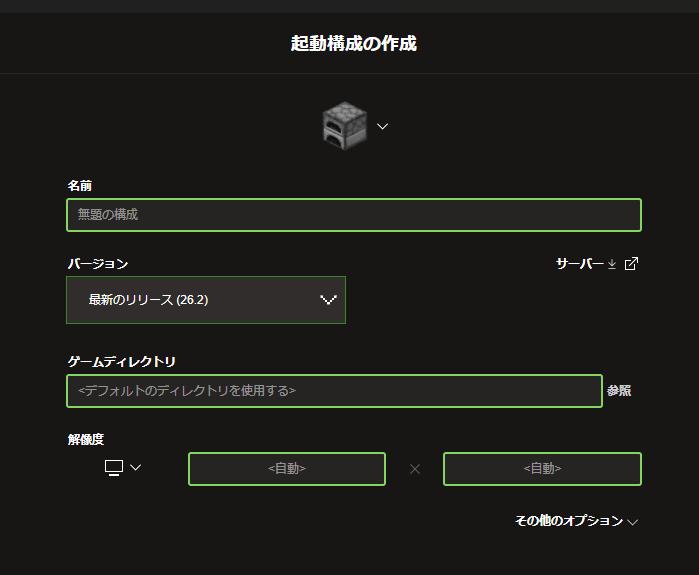
- マイクラ公式(または公式ランチャー)からサーバー起動用ツール(server.jarなど)をダウンロードします。(ランチャーの「起動構成」から「新規作成」をクリックすると以下の画像のような画面になります。そこにある「サーバー」をクリックしましょう)
- デスクトップなどに「
OneBlock_Server」といった分かりやすい専用フォルダを作成し、ダウンロードしたツールをそこにまとめます。 - サーバー起動ファイルをダブルクリックして実行し、サーバー環境を生成します(初回は
eula.txtの同意変更が必要になります)。
ホスト(自分)が接続確認をする方法
サーバーが立ち上がったら、まずは自分自身が接続できるかテストしてみましょう。
- マインクラフトを起動し、「マルチプレイ」を選択。
- 「ダイレクト接続」をクリック。
- サーバーアドレス欄に「
localhost」または「127.0.0.1」(※自分自身のPCを指すアドレス)と入力して「サーバーに接続」をクリック。
上手くいっていれば、これで自分自身がOneBlockのワールドに入れるはず。
【注意】マルチだと英語になる?言語を日本語に変更する方法
シングルプレイだとデフォルトで日本語だったのに、なぜかマルチサーバーで立ち上げるとテキストが英語表記になってしまう現象が発生することがあります。
対処法
JIAMinecraftの場合は、起動時に表示されるテキストにある「設定」(setting)から言語の変更ができました。
ゲーム内(または配布ワールド内の案内テキスト)にある「Click」などのテキストやボタンをクリックすると、言語選択画面が開きます。そこで「日本語」を選択してください。
一回設定してしまえば、次回以降は日本語表記のままプレイできます!
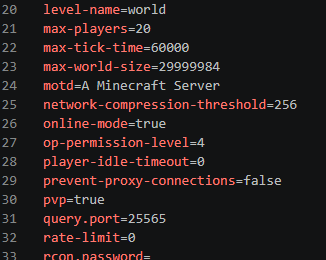
【重要】マルチ用でないMAPをマルチでプレイする場合は、もちろん諸々の不具合が生じます。また、マルチ用のMAPでも、「server.properties」というpropertiesソースファイルの内容によっては挙動が変わります。
この「OneBlock」の後、「青鬼館からの脱出」というMAPもマルチでやったのですが、スポーン地点がソロ時と違ったり、スポーン地点付近のものは、ホストプレイヤー以外は触れなかったりと、微妙に違いがありました。
ステップ3:友人を招待するためのポート開放設定
ここが一番の難所です!自分のPCサーバーに友達(外部)が入ってこられるように、ルーターの扉を開ける「ポート開放」を行います。
010コーヒー
準備前は無理だと思っていましたが、調べればやってやれないことはないはず!
1. ルーターの管理画面を開く
ご自宅のルーター本体の裏側やシールに「管理画面URL」や「初期IPアドレス」、ログイン用のID・パスワードが記載されています。
ブラウザのURL欄にそのアドレスを入力し、管理画面にログインします。
2. ポート転送(ポート開放)の設定
管理画面内にある「ルーター機能の設定」「ポート転送設定」「静的IPマスカレード」といった項目を開き、以下のように設定します。
- 有効/無効: 有効
- プロトコル: TCP(※マイクラデフォルト)
- WAN側ポート番号:
25565(※マイクラのデフォルトポート) - 転送先ポート番号(LAN側):
25565 - 転送先IPアドレス: 自分のPCの「IPv4アドレス」
【補足】自分のPCの「IPv4アドレス」を調べる方法
- キーボードの
Windowsキー + Rを押し、「cmd」と入力してEnter(コマンドプロンプトが開きます)。 ipconfigと入力してEnter。- 表示された項目の中から「IPv4 アドレス」の数値をメモします(例:
192.168.1.15など)。
【重要】友達に教えるのは「グローバルIPアドレス」
自分のPCで調べた「IPv4アドレス(192.168…など)」は、家の中(ローカル環境)だけで通用するアドレスです。
友達が外から接続する際には、「グローバルIPアドレス」が必要になります。
- グローバルIPアドレスは、インターネット上の「住所」のようなものです。
- ブラウザで「IPアドレス確認」などのサイトを開くと簡単に調べられます。
- 友達には、このグローバルIPアドレス(またはポート番号を組み合わせた
〇〇.〇〇.〇〇.〇〇:25565)を伝えて接続してもらいましょう。
010コーヒー
この辺から訳が分からなくなってくる…
ポート開放時の注意点・セキュリティ対策
自宅PCでサーバーを公開する場合、いくつか注意すべき点があります。
- IPv4アドレスの固定(これ重要!必須!)
PCを再起動すると、ルーターから割り当てられるIPv4アドレスが変わってしまうことがあります。アドレスが変わるとポート開放が無効になってしまうため、Windowsのネットワーク設定から「IPアドレスの固定」を行っておくのがおすすめです。 - セキュリティ面への配慮
グローバルIPアドレスを不特定多数に公開することはセキュリティリスクを伴います。遊ぶのは信頼できる友達限定にし、配信や掲示板などでIPアドレスを不用意に公開しないよう注意してください。
010コーヒー
固定していても、PCが再起動したり、ネットワークの設定を変更したりすると変わってしまうので、怪しい時は再度cmdでIPv4をチェックしましょう。(経験談)
疑問:マルチ用のマップデータはどこに保存されている?
ソロプレイ(シングル)の場合、マップデータは以下の場所に保存されています。
C:\Users\(ユーザー名)\AppData\Roaming\.minecraft\saves
しかし、今回構築したマルチサーバーの場合、マップデータは「サーバーを起動したフォルダの中にある world フォルダ」に保存されます。
バックアップを取りたいときや、マップを入れ替えたいときは、サーバーフォルダ内の world フォルダを操作・保存すればOKです!
010コーヒー
私はOneBlock用のフォルダと、青鬼館用のフォルダで分けております。やりたいフォルダの方のサーバーを立ち上げれば、色々なMAPで遊べて楽しい!
まとめ
一件導入のハードルが高く感じる自宅サーバー構築ですが、一度設定してしまえば以下のメリットは絶大です。
- 完全無料で遊べる
- ログインし忘れてもワールドデータが絶対に消えない
- 自分たちのペースでいつまでも遊べる
ルーターの設定やIPアドレスの確認など、最初だけ少し苦戦しますが、乗り越えれば快適なOneBlockライフが待っています!
「無料サーバーのデータ削除に泣かされた…」という方は、ぜひ自分のPCでのサーバー立ち上げに挑戦してみてください。
【ぶっちゃけ】上記が面倒な方はレンタルサーバーがやっぱり楽です
ここまで長々と書いてきましたが、それが面倒だという過去の私のようなユーザーもいっぱいいらっしゃることでしょう!
正直に申し上げると、やっぱりレンタルサーバーがラク!
Xserver GAMEsなら、特別な前知識なしに、ゲームに応じた最適なサーバー環境が簡単に手に入ります。
特にマイクラは「無料サーバー」で使い勝手を見ることもできるので、とりあえず使ってみるのも良いでしょう。
010コーヒー
私もしばらく使っていました。
費用はマルチプレイに参加する人数によって違うようです。
私たちみたいに、全部で3人だと、1年で7,008円。月額だと月に500円程度で遊べるので、みんなで出し合ったらかなり安くプレイできますね。
サーバーの種類も我々のように「JAVA版」だけでなく、「統合版」やModでのプレイに必要な「Forge」版などなどが用意されています。面倒な処理をやらなくて済むのは本当にありがたい!
設定や下調べが面倒な方は、こちらからチェックしてみてください。


MAMENO
3日間220円だと物足りなかったから、期間はしっかり考えて申し込みましょうね。
【合わせて検討したい】自宅サーバー環境を快適にするアイテム
1. 【イチオシ】「メインPCをずっとつけっぱなしにするのが嫌な人向け」の超小型PC
自宅PCでサーバーを立てる最大のデメリットは「遊んでいる間、自分のメインPCを起動し続けないといけない(電気代・PCへの負荷)」点です。

「自分はプレイしないけど、友達のために24時間つけっぱなしにする専用のマイクラサーバーが欲しい」

「電気代を抑えたい」
という方は、ガジェット界隈で大人気の「ミニPC」がおすすめです。


 ポチップ
ポチップ
MAMENO
本体価格が安く、消費電力を低く抑えられます。マイクラで数人程度のマルチサーバーに最適なスペック。
「メインPCをずっとつけっぱなしにするのは電気代や劣化が気になる…」という方には、省電力なミニPCをマイクラ専用サーバーとして導入するのも手です。消費電力が小さく、24時間稼働させても電気代が月数百円程度に抑えられます。
2. 「ルーターが古くてポート開放できない・ラグい人向け」のWi-Fi 6ルーター
記事内で最もつまずきやすい「ポート開放」ですが、古いルーターだと管理画面が使いにくかったり、UPnPやポート転送の機能が制限されていたりします。また、マルチプレイの遅延(ラグ)を減らすためのネットワーク機器訴求も効果的です。
ルーターの管理画面が古くて設定しにくい場合や、友達とのマルチプレイでラグを感じる場合は、設定が簡単でゲーム通信の優先処理ができる最新のWi-Fi 6対応ルーターへの買い替えも検討してみてください。
3. 「大切なワールドのバックアップ用」USBメモリ
みんなで数百時間かけてつくったワールドが、何かの拍子で消えてしまうのは、非常に悲しいことです。
バックアップをとっておきましょう。
マイクラのマルチワールドは、PCの不具合や予期せぬ停電でデータが壊れることがあります。
せっかく作り込んだOneBlockのワールドが消えないよう、定期的に外部USBメモリなどにバックアップを取っておくと安心です。

※Amazonアソシエイトとして、当サイトは適格販売により収入を得ています
.png)